
การเปลี่ยนโหมดการเชื่อมต่อ
คุณสามารถสลับโหมดการเชื่อมต่อบนเครื่องพิมพ์ได้
จำเป็นต้องมีการตั้งค่าเมื่อทำการเชื่อมต่อกับเครื่องพิมพ์เป็นครั้งแรก กลับไปที่แอพพลิเคชั่นซอฟต์แวร์และตั้งค่าเครื่องพิมพ์
 หมายเหตุ
- เมื่อการตั้งค่าเครื่องพิมพ์เสร็จสมบูรณ์ในแอพพลิเคชั่นซอฟต์แวร์ คุณสามารถพิมพ์หรือสแกนได้เมื่อการเชื่อมต่อเสร็จสมบูรณ์ โดยไม่ว่าจะเป็นโหมดการเชื่อมต่อ (Wi-Fi, USB หรือไร้สายโดยตรง)
หากต้องการตรวจสอบว่า Wi-Fi หรือไร้สายโดยตรงถูกเปิดใช้งานหรือปิดใช้งานอยู่ จำเป็นต้องมีหน้าการกำหนดค่าเครือข่าย
หน้าการกำหนดค่าเครือข่ายยังรวมถึงชื่อเครือข่าย (SSID) และรหัสผ่านของเครื่องพิมพ์ที่จำเป็นสำหรับโหมดไร้สายโดยตรง
ทำตามขั้นตอนด้านล่างนี้เพื่อพิมพ์หน้าการกำหนดค่าเครือข่าย
-
ป้อนกระดาษธรรมดาขนาด A4 หรือ Letter สามแผ่นขึ้นไป
-
กด
 (เลือกกระดาษ(Paper Select)) บนเครื่องพิมพ์ค้างไว้
หน้าการกำหนดค่าเครือข่ายจะถูกพิมพ์
การเปิดใช้งาน Wi-Fi
หากส่วน LAN แบบไร้สายบนหน้าการกำหนดค่าเครือข่ายที่พิมพ์เป็น "ปิดใช้" แสดงว่า Wi-Fi ถูกปิดใช้งานอยู่
หากต้องการเชื่อมต่อผ่าน Wi-Fi ให้กด  (ปุ่ม เลือกไร้สาย(Wireless select)) หนึ่งครั้งเพื่อเปิดใช้งานการตั้งค่า
หมายเหตุ
-
แม้ว่า Wi-Fi จะปิดใช้งานอยู่ คุณก็สามารถเชื่อมต่อผ่าน Wi-Fi ได้โดยกด
 (ปุ่ม เชื่อมต่อไร้สาย(Wireless connect)) ค้างไว้
การเปิดใช้งานโหมดไร้สายโดยตรง
หากส่วนWireless Directบนหน้าการกำหนดค่าเครือข่ายที่พิมพ์เป็น "Disable" แสดงว่าไร้สายโดยตรงถูกปิดใช้งานอยู่
หากต้องการเชื่อมต่อผ่านโหมดไร้สายโดยตรง ให้เปิดใช้งานการตั้งค่า
-
กด
 (หยุด(Stop)) ค้างไว้ แล้วปล่อยหลังจาก
  (สัญญาณไฟ เตือน(Alarm)) กะพริบ 12 ครั้ง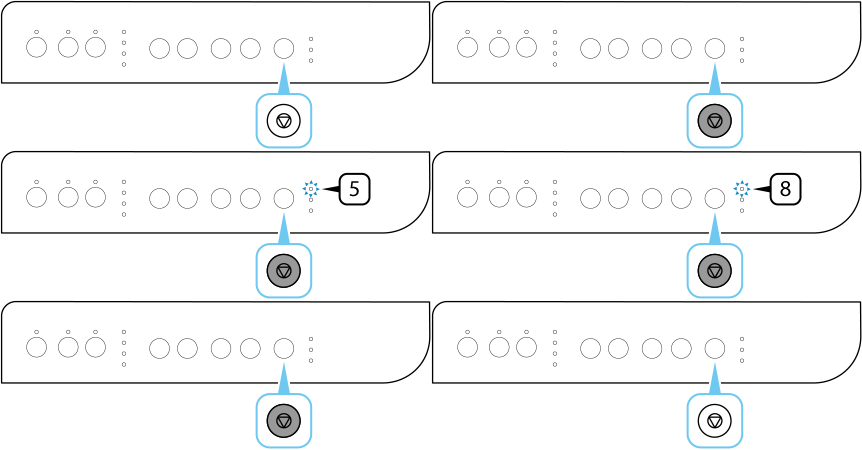
-
ตรวจสอบว่า
 (สัญญาณไฟ พลังงาน(ON)) กะพริบอยู่
 -
กด
 (สี(Color)) เพื่อเปิดใช้งานการตั้งค่า
ตรวจสอบชื่อเครือข่าย (SSID) และรหัสผ่านของเครื่องพิมพ์บนหน้าการกำหนดค่าเครือข่ายที่พิมพ์ จากนั้นดำเนินการเชื่อมต่อไร้สายโดยตรงบนอุปกรณ์ของคุณ (เช่น คอมพิวเตอร์หรือสมาร์ทโฟน)
หมายเหตุ- หากต้องการปิดใช้งานการตั้งค่า ให้กด
 (สีดำ(Black))
 - โหมดไร้สายโดยตรงจะเชื่อมต่ออุปกรณ์ (เช่น คอมพิวเตอร์) กับเครื่องพิมพ์ที่ 2.4 GHz
เครื่องพิมพ์นี้ไม่รองรับระบบไร้สายโดยตรงที่ใช้ย่านความถี่ 5 GHz
- หากต้องการปิดใช้งานการตั้งค่า ให้กด
